
Puntos de control y restaurar
Aquí es seguro experimentar. Cada compilación guarda una versión, y cualquiera está a un clic.
Qué se guarda
Sección titulada «Qué se guarda»Cada vez que Anela AI termina un turno, se guarda una versión de todo tu proyecto. Las versiones se conservan mientras exista el proyecto.
Abre Puntos de control
Sección titulada «Abre Puntos de control»Presiona Puntos de control, el botón del reloj en la barra superior del editor. Ves la lista, la más reciente primero, cada una con la hora y la petición que la produjo. Cuando existe una copia creada, el botón del ojo muestra una vista previa de esa versión antes de decidir.
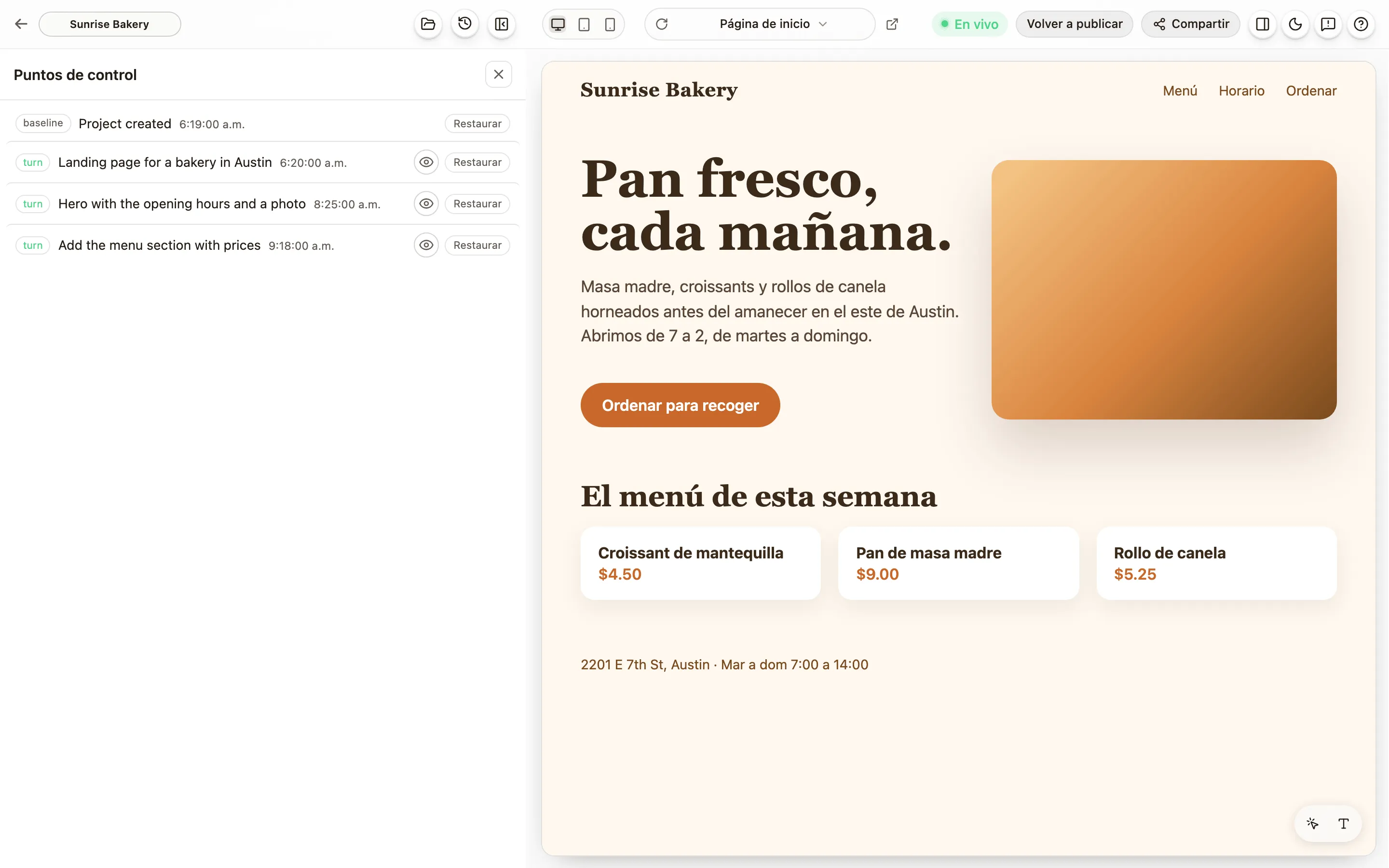
Restaurar
Sección titulada «Restaurar»Elige una versión y presiona Restaurar. Tus archivos regresan a como estaban en ese momento. El chat muestra una tarjeta que dice qué se restauró. El mismo botón Restaurar aparece también debajo de cada cambio terminado en el chat.
Los mensajes posteriores a ese punto no desaparecen. Se quedan en el chat, marcados como apartados, para que puedas leer lo que pasó.
Recuperar
Sección titulada «Recuperar»¿Cambiaste de opinión? La tarjeta de restauración tiene un botón Recuperar que regresa la versión más reciente, con el trabajo que habías apartado. Puedes ir y volver tantas veces como quieras.
Qué no toca una restauración
Sección titulada «Qué no toca una restauración»- Tu base de datos. Una restauración regresa el código, no los datos. Si Anela AI cambió cómo se guardan tus datos y restauras, los datos se quedan como están ahora. Para cambios que tocan datos, pide primero un plan y léelo. Los datos borrados se recuperan desde la pestaña Datos (abajo).
- Tu chat. No se borra nada. Los turnos apartados siguen ahí.
- La memoria de Anela AI. Todavía recuerda el trabajo más reciente, lo cual sirve cuando le dices “hazlo otra vez, pero sin el rojo”.
Recupera datos borrados
Sección titulada «Recupera datos borrados»El mismo panel tiene una pestaña Datos. ¿Borraste algo por error, o lo borró Anela AI? Elige un momento anterior: una publicación, una recuperación anterior, uno de los cambios de Anela AI o cualquier fecha y hora de los últimos 7 días. Ves lo que se borró desde entonces, tabla por tabla, y las cuentas de inicio de sesión por correo.
Marca lo que quieres recuperar y presiona Recuperar. Es una fusión: solo vuelve lo que falta, con los mismos identificadores que tenía, y todo lo que hay ahora se queda como está, incluidos los pedidos o registros que llegaron después. Las cuentas nunca se marcan por ti, porque una persona pudo haber borrado su propia cuenta; una cuenta cuyo correo alguien volvió a registrar se queda fuera. El chat dice qué se recuperó.
Tu sitio en vivo y tu vista previa guardan datos separados. La pestaña Datos empieza en tu sitio en vivo; si algo se borró en tu vista previa y todavía no lo publicaste, elige Vista previa. Lo que se recupera en tu sitio en vivo también vuelve a tu vista previa, así que tú y Anela AI ven lo mismo. Lo que se recupera en tu vista previa deja tu sitio en vivo como está: tu próxima publicación solo te ofrece lo que cambió desde tu última publicación, así que lo que volvió tal como estaba entonces, como una entrada que dejaste fuera de una publicación, no se vuelve a ofrecer. En los dos casos, la vista previa se recarga sola para mostrarlo.
También puedes pedírselo a Anela AI. En la vista previa recupera los datos por su cuenta. En un sitio en vivo solo lo prepara: la pestaña Datos lo muestra con Recuperar ahora, y nada cambia hasta que lo presiones.
Descargar los datos de este momento te da los datos de ese momento en un zip, como la descarga de Recursos.
Tu sitio publicado
Sección titulada «Tu sitio publicado»Restaurar cambia tu proyecto, no tu sitio en vivo. Tus visitantes siguen viendo lo último que publicaste. Para poner en línea la versión restaurada, presiona Publicar. Publica tu sitio.
Mientras el proyecto duerme
Sección titulada «Mientras el proyecto duerme»Los puntos de control se ven aunque el proyecto esté dormido, así que no hace falta enviar un mensaje antes. La lista en sí nunca se pierde.
Verificado contra el producto el 2026-09-24.