
La vista previa
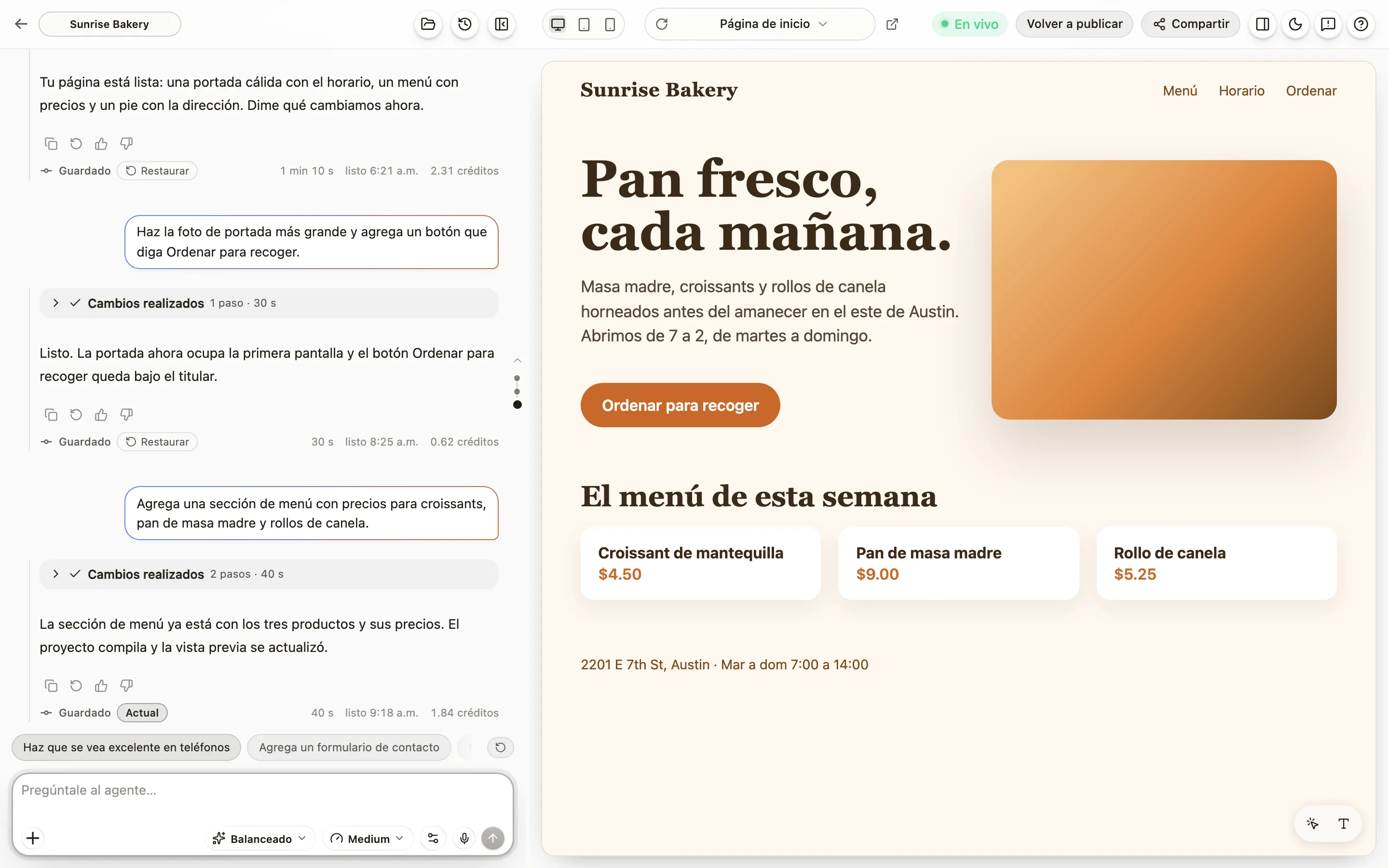
La vista previa a la derecha es tu sitio, funcionando. Todo lo que Anela AI cambia aparece aquí.
Vista previa estable y vista previa en vivo
Sección titulada «Vista previa estable y vista previa en vivo»El botón Modo de vista previa, entre Recargar y Abrir en la parte superior del editor, cambia entre dos formas de mostrar tu sitio. Este navegador recuerda tu elección para cada proyecto.
- Vista previa estable es la predeterminada. Se actualiza solo cuando Anela AI termina, nunca mientras trabaja, así que puedes seguir usando tu sitio sin interrupciones ni recargas. Siempre está activa y nunca entra en reposo, así que carga rápido cuando abres tu proyecto.
- Vista previa en vivo se sigue actualizando para mostrar los cambios que Anela AI está haciendo ahora mismo. Puede recargarse o mostrar errores mientras Anela AI trabaja, porque los archivos están cambiando mientras miras. Entra en reposo cuando dejas de usarla y se reactiva con un clic.
Tamaños
Sección titulada «Tamaños»Los botones de dispositivo en la barra superior cambian la vista previa entre ancho de escritorio, tableta y teléfono. La mayoría de los visitantes usa un teléfono, así que revisa ese antes de publicar.
Páginas y recargar
Sección titulada «Páginas y recargar»El indicador de dirección muestra qué página de tu sitio estás viendo. Haz clic para elegir otra página o escribe una ruta. El botón de recargar recarga solo la vista previa.
Abrir en una pestaña nueva
Sección titulada «Abrir en una pestaña nueva»El botón de abrir en pestaña le da a la vista previa su propia pestaña del navegador, a tamaño completo, con su propia dirección. Útil en una segunda pantalla.
Seleccionar un elemento
Sección titulada «Seleccionar un elemento»Presiona Seleccionar, haz clic en cualquier cosa de la página y luego dile a Anela AI qué cambiar en ella: “haz este título más pequeño”, “mueve este botón a la derecha”. Anela AI sabe exactamente a qué elemento te refieres.
Editar textos sin créditos
Sección titulada «Editar textos sin créditos»Presiona la herramienta Texto, haz clic en cualquier texto de la página y escribe las palabras nuevas. El cambio se guarda directamente en tu proyecto y no gasta créditos. Si un texto aparece en varios lugares, la herramienta te avisa y le pide a Anela AI que se encargue.
Hacerla más grande
Sección titulada «Hacerla más grande»Presiona Ocultar chat en la barra superior y la vista previa ocupa todo el ancho. El sitio mismo puede ponerse en pantalla completa cuando lo pide, como hacen los juegos para el navegador.
Qué muestra la vista previa cuando las cosas no están funcionando
Sección titulada «Qué muestra la vista previa cuando las cosas no están funcionando»- Creando. Mientras una compilación está en marcha, una pantalla de progreso cubre la vista previa. La página se recarga sola cuando la compilación termina.
- Dormido. Un proyecto se duerme cuando te vas. La vista previa sigue mostrando la última copia creada, así que un enlace compartido sigue funcionando. Envía un mensaje y el proyecto despierta.
- “Este sitio todavía no se ha creado.” Hasta ahora no se ha creado nada. Pide tu sitio en el chat.
- “Esta vista previa no carga.” El sitio funciona pero responde con un error en lugar de una página. Tu código y tus cambios están a salvo; dile a Anela AI lo que ves.
- Una barra roja que dice que tu sitio tuvo un error. Presiona Arréglalo con Anela AI para entregarle el error.
- “Esta versión de tu sitio tiene un error.” La última compilación del sitio falló, así que la página muestra el error en lugar de una versión anterior. Pídele a Anela AI que lo arregle y la página vuelve.
Verificado contra el producto el 2026-09-24.