
Publica tu sitio
Publicar hace una copia de tu sitio y la pone en línea en una dirección pública. Tu proyecto de trabajo se queda como está; sigues creando, y vuelves a publicar cuando quieras que los visitantes vean la versión nueva.
Publicar por primera vez
Sección titulada «Publicar por primera vez»- Presiona Publicar en la barra superior del editor. Se abre una hoja con tres pestañas: Dirección gratuita, Conecta tu dominio y Compra un dominio.
- En Dirección gratuita, Anela sugiere una dirección a partir del nombre de tu proyecto; edita la parte antes de
.anela.sitesi quieres. Puede tener de 3 a 30 letras minúsculas, números o guiones. Algunos nombres están reservados o no se permiten. - Presiona el botón de publicar de abajo. En cerca de un minuto el sitio está en línea, la hoja muestra el enlace con botones para copiarlo y abrirlo, y aparece una etiqueta En vivo en la barra superior.
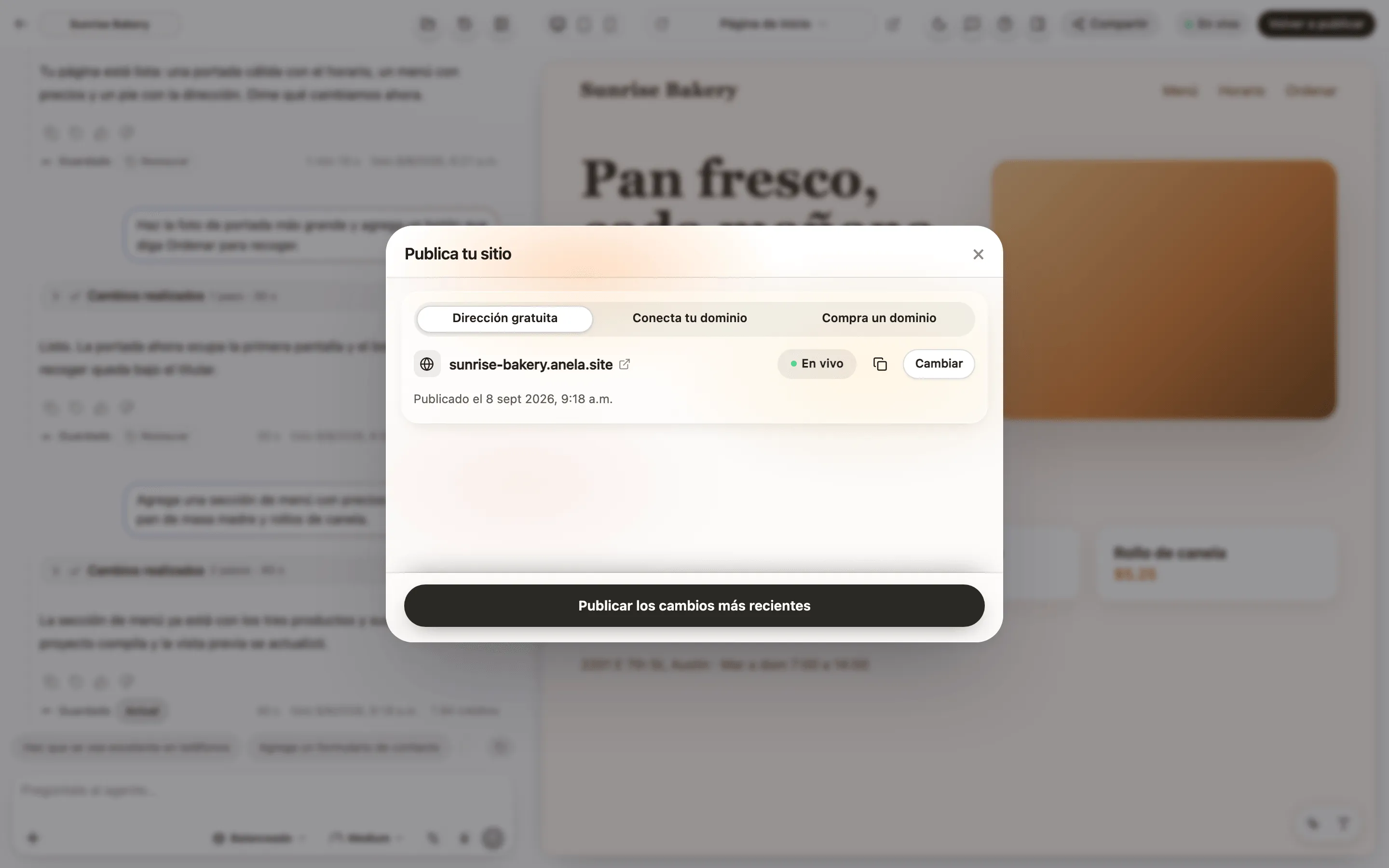
La dirección es tuya desde ese momento. Cambiar el nombre del proyecto después no la cambia.
Volver a publicar
Sección titulada «Volver a publicar»Después de más cambios, el botón de la barra superior dice Volver a publicar y el botón de la hoja dice Publicar los cambios más recientes. Presiónalo y la versión nueva reemplaza la que está en vivo. Los visitantes nunca ven un sitio a medio actualizar: el cambio ocurre solo cuando la versión nueva está completamente lista. Mientras trabaja, el botón dice “Publicando”. Si nada cambió desde la última publicación, el botón dice Al día, para que sepas que no hay nada que hacer.
La revisión de seguridad
Sección titulada «La revisión de seguridad»Antes de cada publicación, Anela revisa el sitio buscando problemas comunes: una clave o contraseña olvidada en los archivos publicados, datos que cualquiera en internet podría leer, una parte de tu sitio que entrega datos sin preguntar quién los pide. Si encuentra algo grave se niega a publicar y te dice por qué. Pídele a Anela AI que arregle lo que dice el mensaje y publica de nuevo. Si una parte de tu sitio debe ser pública, la hoja te pide confirmarlo, una sola vez. La publicación fue bloqueada o falló explica cada mensaje.
Los datos de tu sitio
Sección titulada «Los datos de tu sitio»Si tu sitio guarda datos (registros, pedidos, inscripciones), tu sitio en vivo tiene su propia copia.
- La primera publicación copia los datos de tu vista previa, cuentas incluidas, para que tu propio inicio de sesión funcione en el sitio en vivo. La pantalla de publicar dice qué copia.
- Después, publicar es el botón de guardar también para tus datos. La pantalla de publicar muestra lo que cambió en los datos de tu vista previa desde tu última publicación: registros nuevos, cambiados y borrados, y cuentas de inicio de sesión nuevas (podrán iniciar sesión en el sitio en vivo con la misma contraseña). Todo empieza marcado; desmarca lo que deba quedarse solo en la vista previa.
- Agrega, nunca borra todo. Lo que los visitantes hicieron en tu sitio en vivo se queda: un registro que también cambiaron conserva su versión, y uno que el sitio en vivo todavía usa en otra parte no se borra. Borrar algo en el sitio en vivo te pide confirmación primero.
- Para cambiar datos que solo tiene tu sitio en vivo, pídeselo a Anela AI (“borra los registros de spam de mi sitio en vivo”, “corrige el pedido de ese cliente”). Anela AI prepara el cambio, te dice exactamente qué hará y el cambio se aplica cuando publicas.
- ¿Cambiaste de opinión? Pídele a Anela AI que quite el cambio antes de publicar.
La insignia
Sección titulada «La insignia»Un sitio publicado en el plan Gratis lleva una pequeña insignia “Hecho con Anela” en una esquina. Se agrega cuando el sitio se sirve, así que no está en tus archivos. Los visitantes pueden ocultarla por 20 segundos con su X; vuelve a aparecer después, o al recargar la página. En cualquier plan de pago, desde Lite, el sitio se sirve sin ella, y al subir de plan desaparece del sitio en vivo sin volver a publicar. Planes y créditos.
Un plan de pago puede volver a mostrarla: activa Mostrar la insignia «Hecho con Anela» en mis sitios en Configuración o en Referidos. Mientras Referidos esté activo, quien se registre desde la insignia cuenta como tu invitado. Referidos: invita a tus amigos.
Comparte el enlace
Sección titulada «Comparte el enlace»Compartir en la barra superior muestra el enlace público, con botones para copiar y abrir y botones para compartirlo en X, LinkedIn, WhatsApp o Facebook. Antes de la primera publicación dice que todavía no hay sitio en vivo.
Volver a una versión anterior
Sección titulada «Volver a una versión anterior»Para poner de nuevo en línea una versión anterior de tu sitio, restaura esa versión de tu proyecto y publica de nuevo. Abre Puntos de control (el botón del reloj) en la barra superior, restaura la que quieras, revísala en la vista previa y presiona Publicar. Tus visitantes siguen viendo el sitio actual hasta que publiques. Puntos de control y restaurar.
Tu propio dominio
Sección titulada «Tu propio dominio»Cuando quieras tu propio nombre en el sitio, la misma hoja tiene dos pestañas para eso. Conecta tu dominio es para un dominio que ya tienes: Anela muestra los registros que debes agregar donde lo administras. Conecta un dominio tuyo te guía paso a paso. Compra un dominio es para uno nuevo: escribe un nombre, elige uno de los resultados, mira su precio anual, llena los datos que el registro exige y presiona Pagar y conectar. No se cobra nada hasta que pagas, el dominio se renueva cada año, y Anela lo configura para tu sitio, con registros y certificado incluidos. Las dos pestañas son para los planes de pago; en el plan Gratis ofrecen la mejora.
Poner un sitio fuera de línea, o cambiar su dirección
Sección titulada «Poner un sitio fuera de línea, o cambiar su dirección»Abre Dominios en el panel principal. Puedes dejar una dirección fuera de línea o desconectarla. La dirección anterior se reserva 30 días para que nadie más la tome, y los visitantes ven un aviso corto de que el sitio ya no está publicado. Durante esos 30 días sigue siendo tuya: abre la pestaña En reserva en Dominios y ponla en cualquiera de tus proyectos, o elígela en la ventana de publicación, en Conecta tu dominio.
Qué se publica y qué no
Sección titulada «Qué se publica y qué no»Solo el sitio creado: las páginas que ven tus visitantes. Tu chat, tus versiones, tus secretos y el archivo de configuración de tu proyecto nunca salen de tu proyecto.
Verificado contra el producto el 2026-09-24.