
Conoce el editor
Hay dos pantallas: el panel principal, donde viven tus proyectos, y el editor, donde creas uno de ellos.
El panel principal
Sección titulada «El panel principal»- El cuadro de arriba inicia un proyecto nuevo a partir de una oración. El botón de más adjunta archivos, y el pequeño menú junto al botón de enviar elige Crear o Planificar primero para el proyecto nuevo.
- Tus proyectos son tarjetas con una imagen del sitio. Haz clic en una para abrirla. El cuadro de búsqueda encuentra un proyecto por nombre.
- El menú de una tarjeta (los tres puntos) puede duplicar el proyecto o eliminarlo. Un duplicado es una copia independiente, con su propia base de datos y, más adelante, su propia dirección.
- Las carpetas agrupan proyectos para que la lista quede ordenada. No cambian quién puede ver nada.
- Importar un proyecto trae un sitio desde Lovable, Replit, Bolt, un ZIP, pantallas de Figma o la dirección de un sitio web. Trae un proyecto que ya tienes.
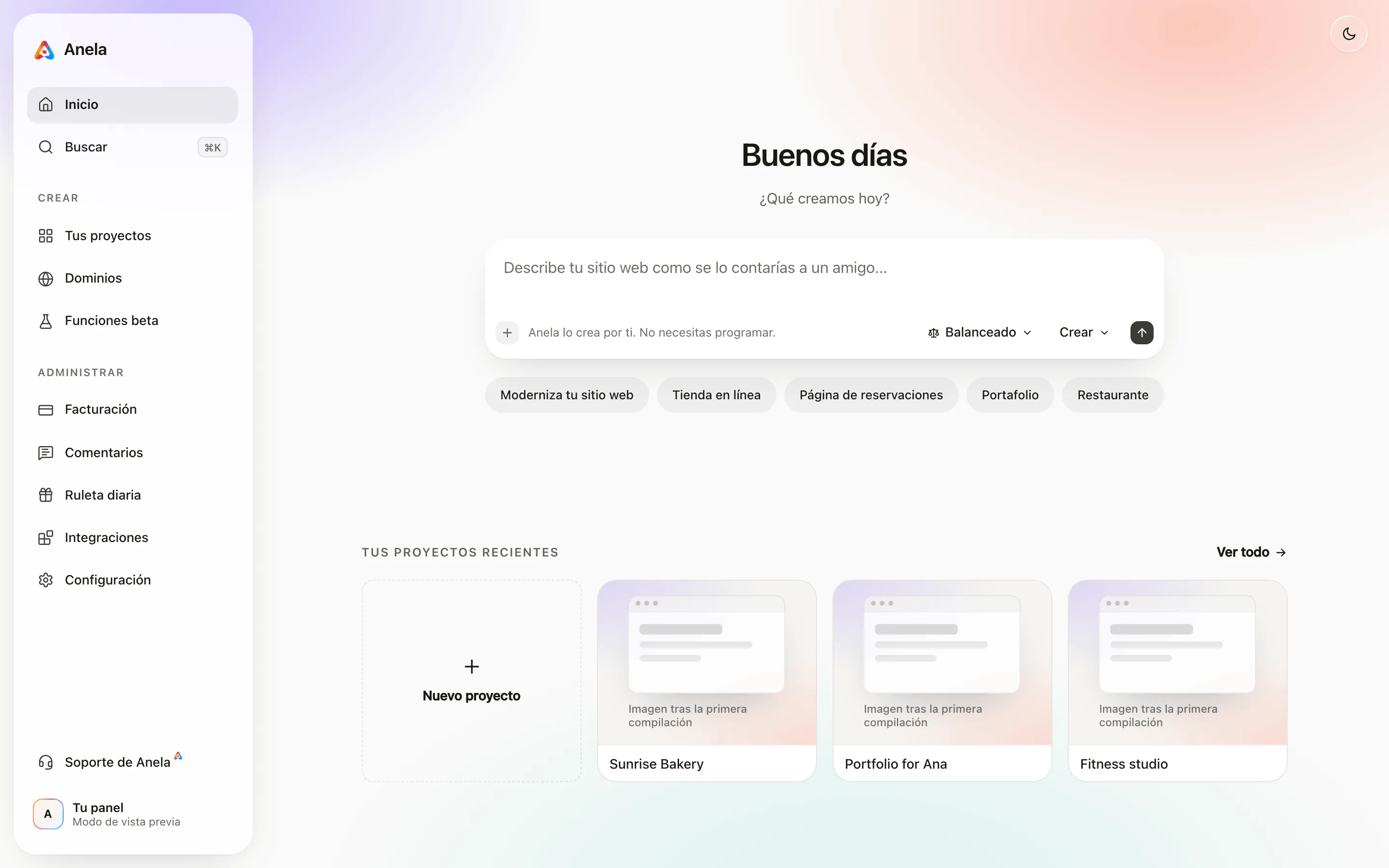
La barra lateral tiene Inicio, Buscar, Tus proyectos, Dominios, Funciones beta, Facturación, Comentarios, Ruleta diaria, Integraciones, Configuración, y Soporte de Anela al final.
Tres maneras más de empezar un proyecto:
- Nuevo proyecto, la primera tarjeta de Tus proyectos recientes, abre un proyecto nuevo con el chat vacío.
- Moderniza tu sitio web, el primer botón debajo del cuadro, toma la dirección de un sitio que ya tienes y lo reconstruye con un diseño moderno. Los demás botones ponen una idea para empezar en el cuadro. Trae un proyecto que ya tienes.
- Pregunta lo que quieras, en Funciones beta, toma cualquier pregunta, desde “cómo funciona una hipoteca” hasta “qué es una masa madre”, y crea un pequeño sitio web que explica la respuesta, con diagramas, algo para probar y un cuestionario. Tarda unos minutos y gasta créditos como cualquier compilación.
- Tu negocio en Google, en Funciones beta, toma el enlace de Google Maps de tu negocio, o su nombre y tu ciudad, lee lo que es público en tu ficha (horario, dirección, teléfono, fotos) y con eso crea tu sitio. Si la ficha muestra tu sitio web, moderniza ese sitio. Tarda unos minutos y gasta créditos como cualquier compilación.
- Tu app, en Funciones beta, convierte un sitio publicado en una app que tus clientes instalan en sus teléfonos Android, o crea una app nueva. Convierte tu sitio en una app para el teléfono.
El editor
Sección titulada «El editor»Abre un proyecto y entras al editor. El chat está a la izquierda. La vista previa de tu sitio funcionando está a la derecha. Entre los dos hay un separador que puedes arrastrar, y el chat se puede ocultar para darle a la vista previa todo el ancho.
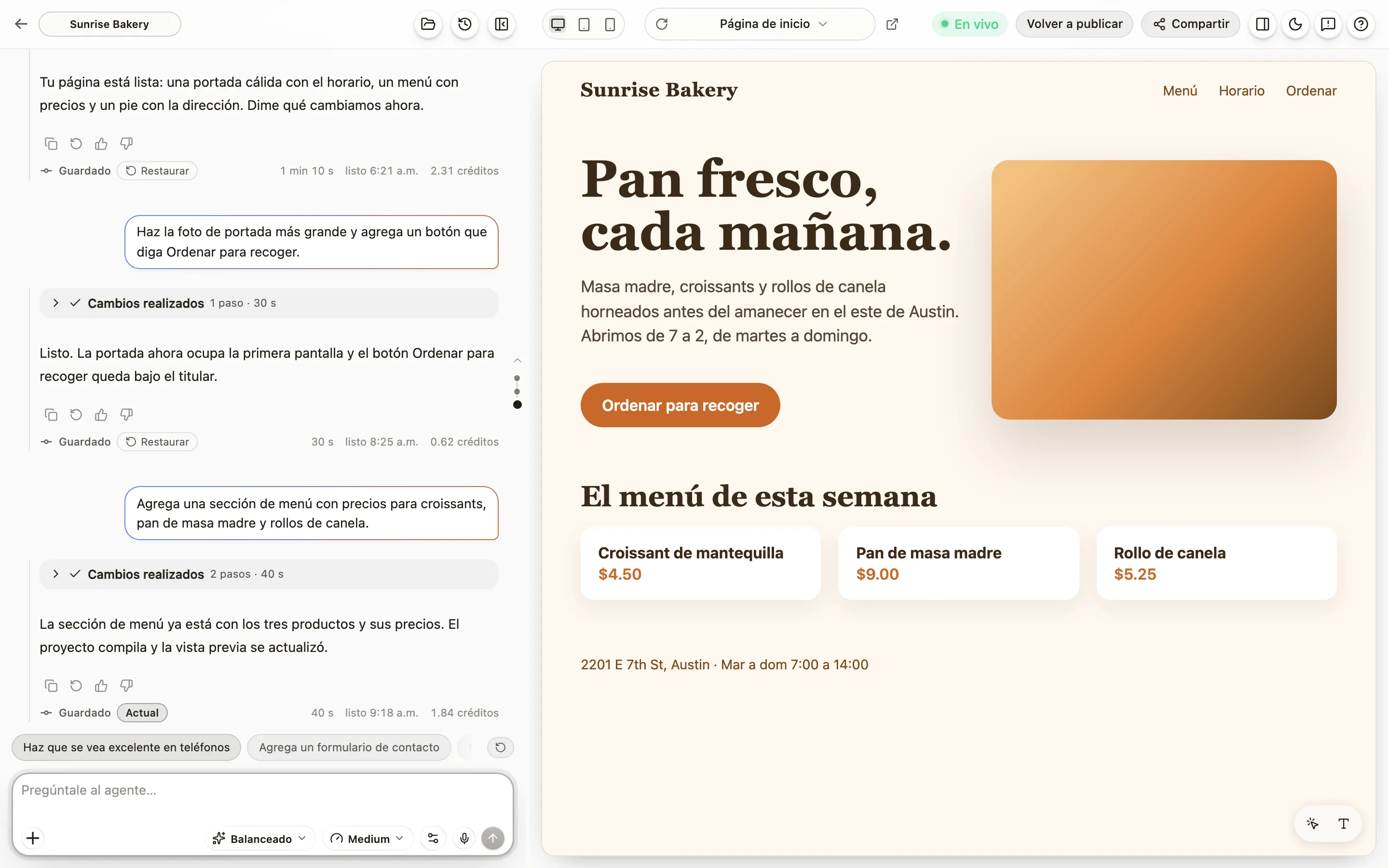
En la barra superior, de izquierda a derecha:
- La pestaña de tu proyecto. Doble clic para cambiarle el nombre. La flecha que está antes regresa al panel principal.
- El indicador de guardado. Dice si tu último cambio está guardado.
- El selector de proyecto. El ícono de carpeta lista tus otros proyectos, para saltar entre ellos.
- Puntos de control (el botón del reloj). Cada compilación guarda uno. Abre esta lista para volver atrás. Puntos de control y restaurar.
- Ocultar chat. Le da a la vista previa todo el ancho. Presiónalo otra vez para traer el chat de vuelta.
- Tamaños de dispositivo. Ancho de teléfono, tableta y escritorio para la vista previa.
- La dirección de la página. Qué página de tu sitio muestra la vista previa, con un botón de recargar antes y uno de abrir en una pestaña nueva después. Escribe una ruta para saltar a ella.
- Tema, Reportar y ?. Claro u oscuro, cuéntanos de un problema, pide ayuda. Pedir ayuda.
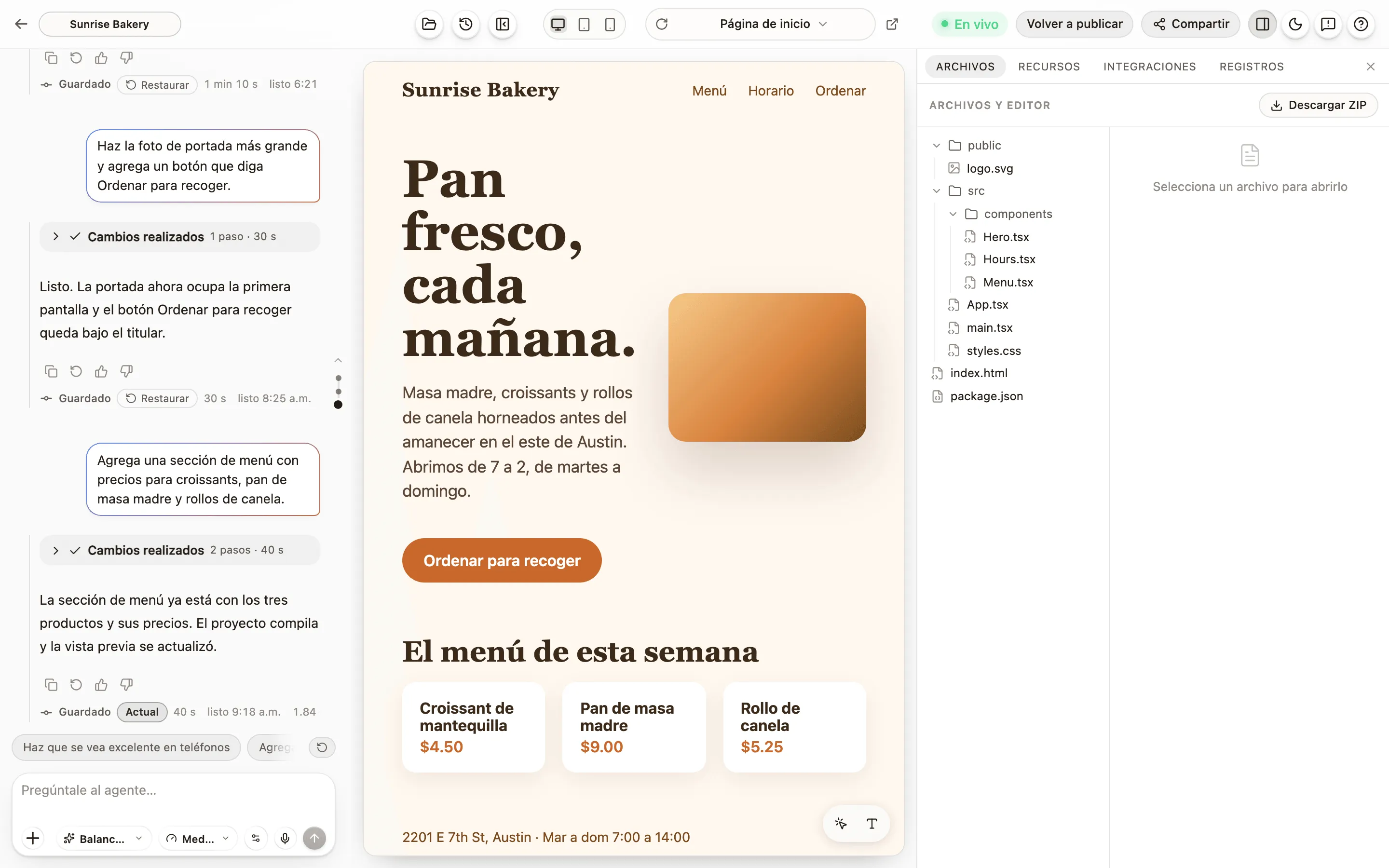
- Archivos. Abre las cinco pestañas de abajo.
- Compartir y En vivo. Compartir entrega el enlace público. La etiqueta En vivo aparece cuando el sitio está en línea.
- Publicar. Pone el sitio en línea. Después de la primera publicación dice Volver a publicar. Publica tu sitio.
Debajo del cuadro de mensaje están el indicador de modo, el indicador de nivel de razonamiento y el botón de ajustes, que guarda Crear o Planificar primero. Cómo funciona crear con IA los explica.
Las cinco pestañas de Archivos
Sección titulada «Las cinco pestañas de Archivos»- Archivos. Cada archivo de tu proyecto, con un editor de código. Nunca tienes que abrirlo. El botón Descargar ZIP vive aquí. Descarga tu código.
- Recursos. Donde tu sitio guarda cosas: una base de datos, inicio de sesión para tus visitantes y la bóveda de secretos para claves de API. Configurar esto desde aquí no gasta créditos. Una base de datos, inicio de sesión y secretos.
- Integraciones. GitHub, correo y pagos con Stripe. El correo se conecta con un clic, sin pegar ninguna clave. Sincroniza con GitHub. Enviar correo desde tu sitio. Cobrar en tu sitio.
- Estadísticas. Quién visita tu sitio publicado: cuántas visitas tiene, qué páginas ven, cuánto tiempo se quedan y de dónde llegan, contadas sin cookies. Ve quién visita tu sitio.
- Registros. Lo que imprime tu sitio mientras funciona. Solo lectura; útil cuando Anela AI dice “revisa los registros”.
En un teléfono
Sección titulada «En un teléfono»Anela también funciona en el navegador de un teléfono. El panel principal tiene una barra de pestañas abajo: Inicio, Proyectos, Ruleta diaria, Facturación y Más, donde vive el resto de la barra lateral. El editor muestra un panel a la vez, el chat, la vista previa o los archivos, con pestañas para cambiar entre ellos, y Publicar se queda arriba a la derecha. Para las cinco pestañas, toca el nombre del proyecto y elige Archivos e integraciones.
Configuración
Sección titulada «Configuración»La configuración vive en el panel principal, no en el editor: tu nombre, tu dirección de correo, la fila Contraseña para cambiarla, la apariencia clara u oscura, el idioma (inglés o español), las notificaciones del navegador, tu plan y tus créditos con un acceso a la página de Facturación, Cerrar sesión y Eliminar cuenta al final. Tu cuenta.
Dos atajos
Sección titulada «Dos atajos»- Cmd+K (Ctrl+K en Windows) abre la búsqueda desde cualquier lugar.
- Cmd+/ (Ctrl+/) abre la ayuda. El botón
?hace lo mismo.
Verificado contra el producto el 2026-09-24.